WordPress Schulung
Diese Schulung soll die täglichen Use Cases, wie Inhalte bearbeiten und hinzufügen, erklären.

Diese Schulung soll die täglichen Use Cases, wie Inhalte bearbeiten und hinzufügen, erklären.
Unter folgender Domain könnt ihr euch auf eurer WordPress Seite anmelden:
Test-Installation:
Live-Seite (erst möglich nach Go-Live):
Zugangsdaten:
Die Zugangsdaten werden direkt im Termin erstellt.
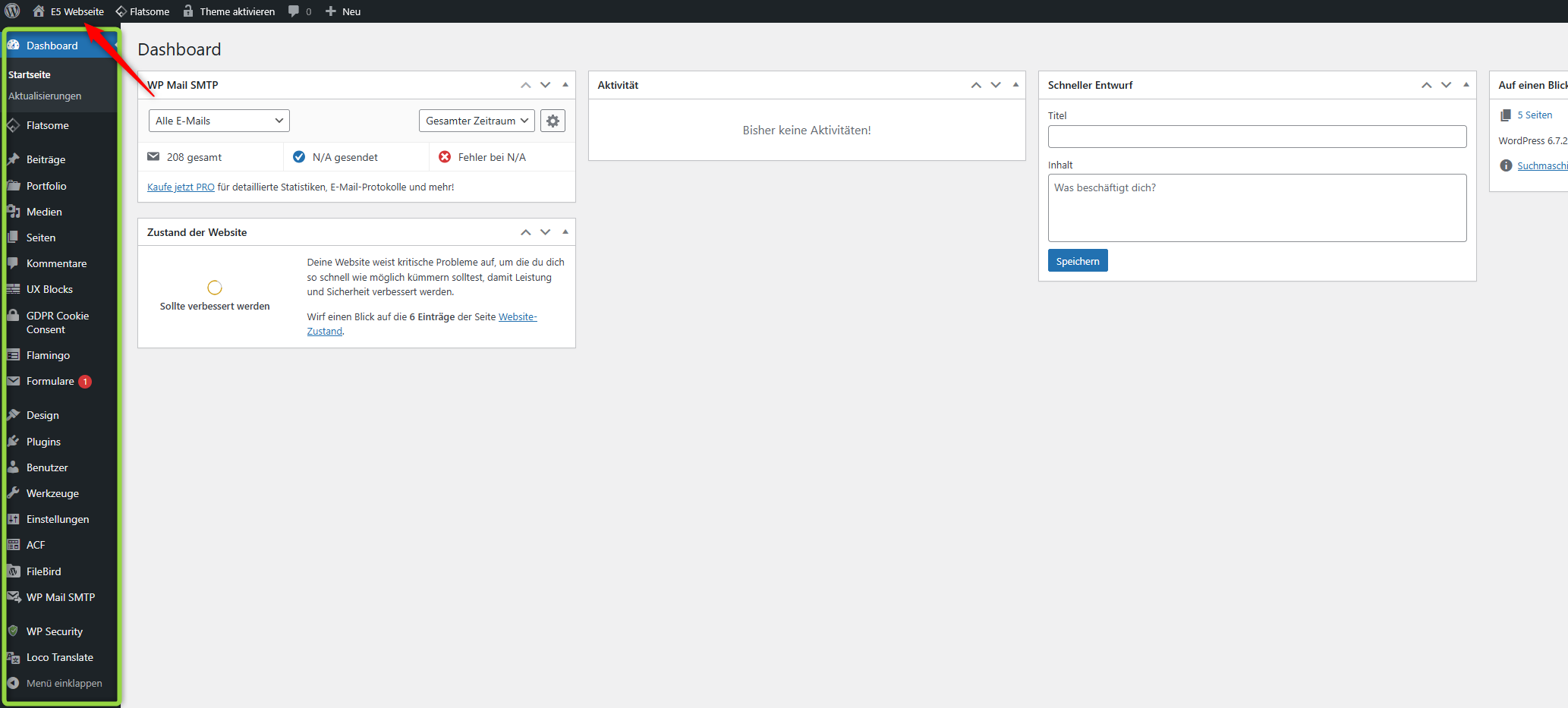
Nach dem erfolgreichen Anmelden erscheint das WordPress Dashboard. Mit einem Klick auf das Haus mit dem jeweiligen „Website Namen“ daneben (rot Pfeil) kann zum Front-End der Website navigiert werden. Auf der linken Seite befindet sich das „seitliche Menü“ (grün markiert). Hier findest du alle Inhalte und Einstellungen, die bearbeitet werden können.
Die Website setzt sich, in diesem Fall, ausschließlich aus Seiten zusammen.
Seiten können aus verschiedenen WordPress-Standardkomponenten (z.B. Text, Bild, Video, Divider, etc.) bestehen und direkt auf der jeweiligen Seite bearbeitet werden.
Ausnahmen: UX-Blocks & Kontaktformulare sind ebenfalls WordPress-Standardkomponenten, werden aber am Dashboard im seitlichen Menü bearbeitet.
Beide Komponentenarten können innerhalb einer Seite eingefügt werden
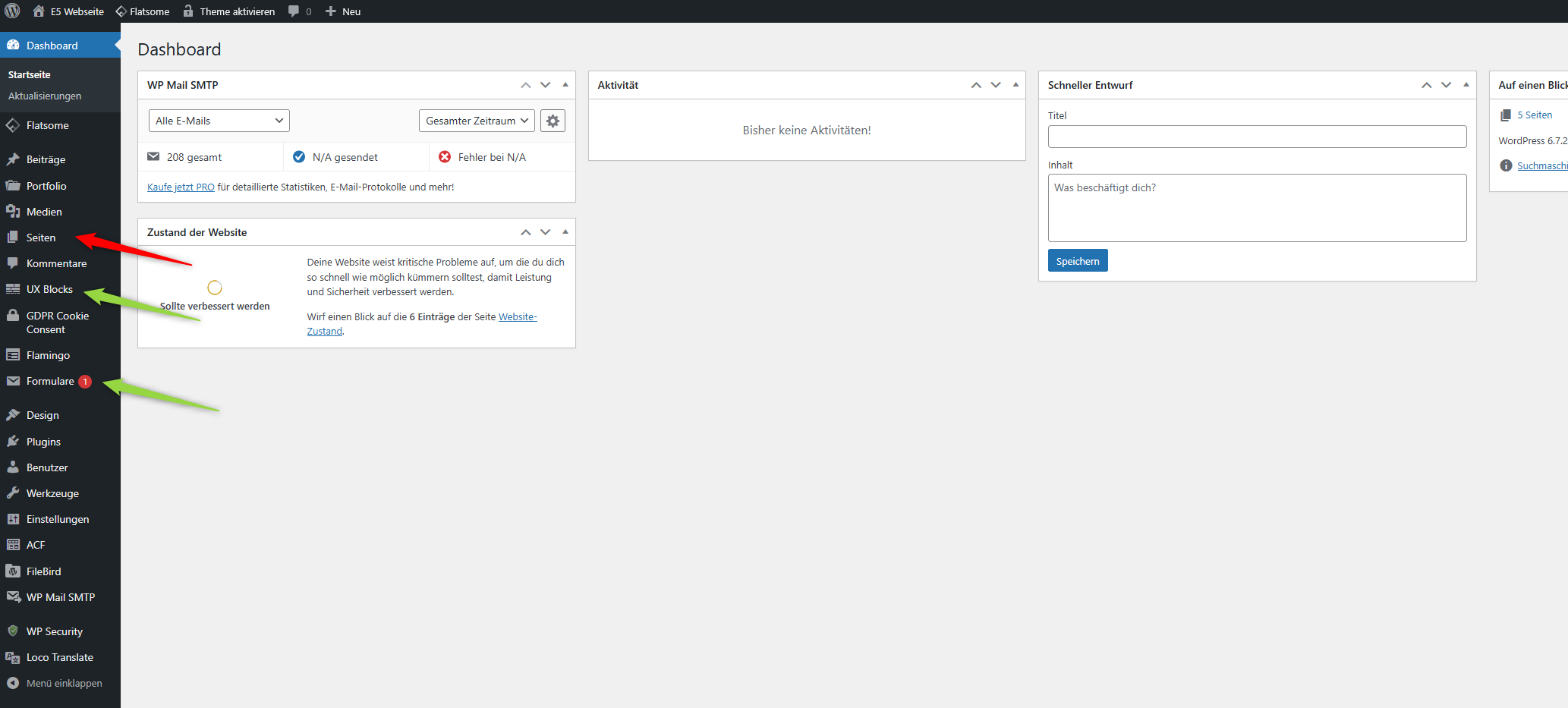
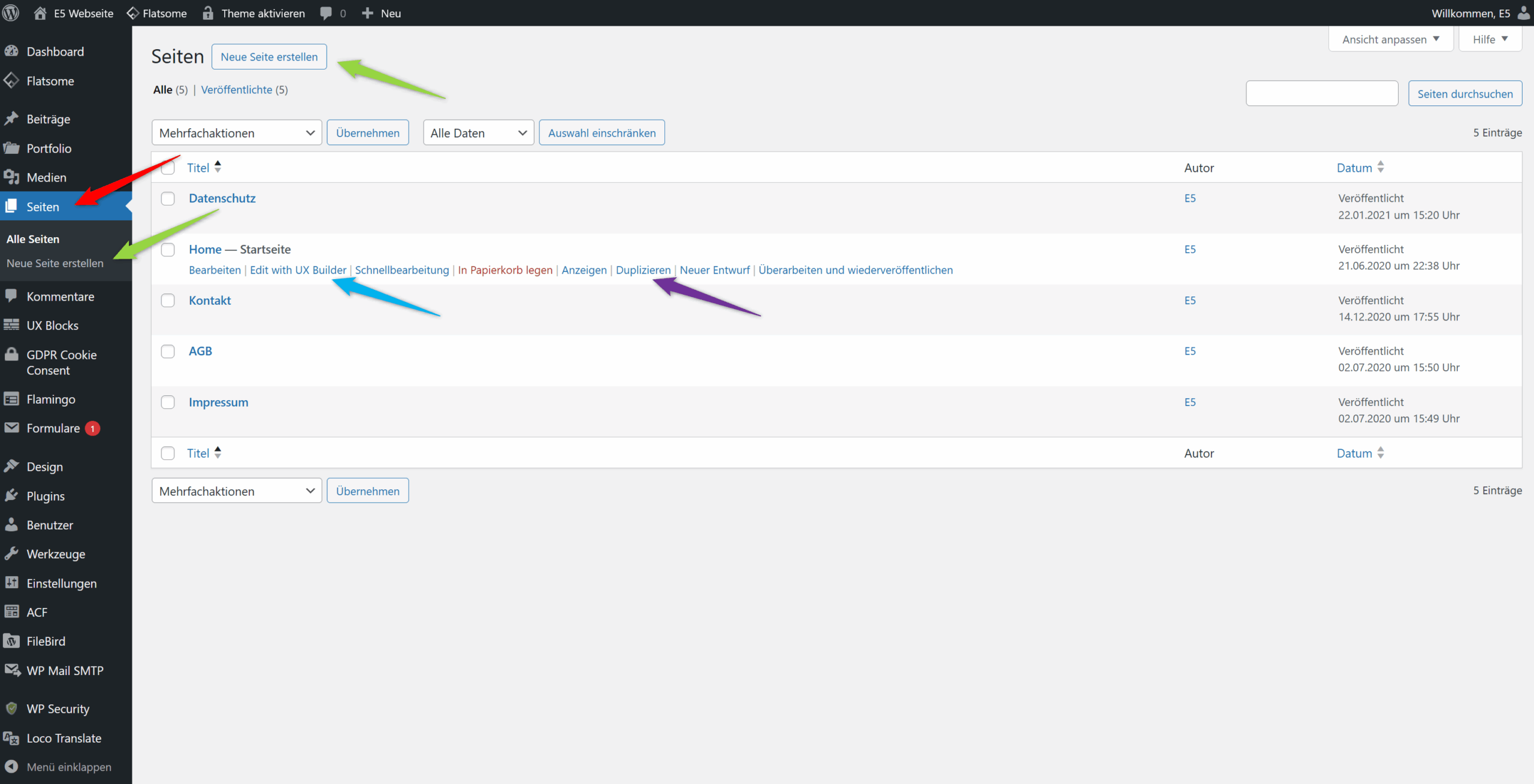
Wenn du deine Seiten bearbeiten oder eine neue hinzufügen möchtest, gehst du links im seitlichen Menü zum Bereich „Seiten“ (roter Pfeil). Wenn du eine neue Seite erstellen möchtest, kannst du auf „Erstellen“ klicken (grüner Pfeil) Am einfachsten ist es allerdings eine bestehende Seite zu kopieren und den Inhalt auszutauschen. Auf der Übersichtsseite von „Alle Seiten“ sind alle Haupt- und Unterseiten alphabetisch und in einer Baumstruktur aufgelistet.
Um Inhalte von bereits bestehenden Seiten zu bearbeiten, gehe zu der gewünschten Seite und klicke auf „Edit with UX – Builder“ (blau markiert).
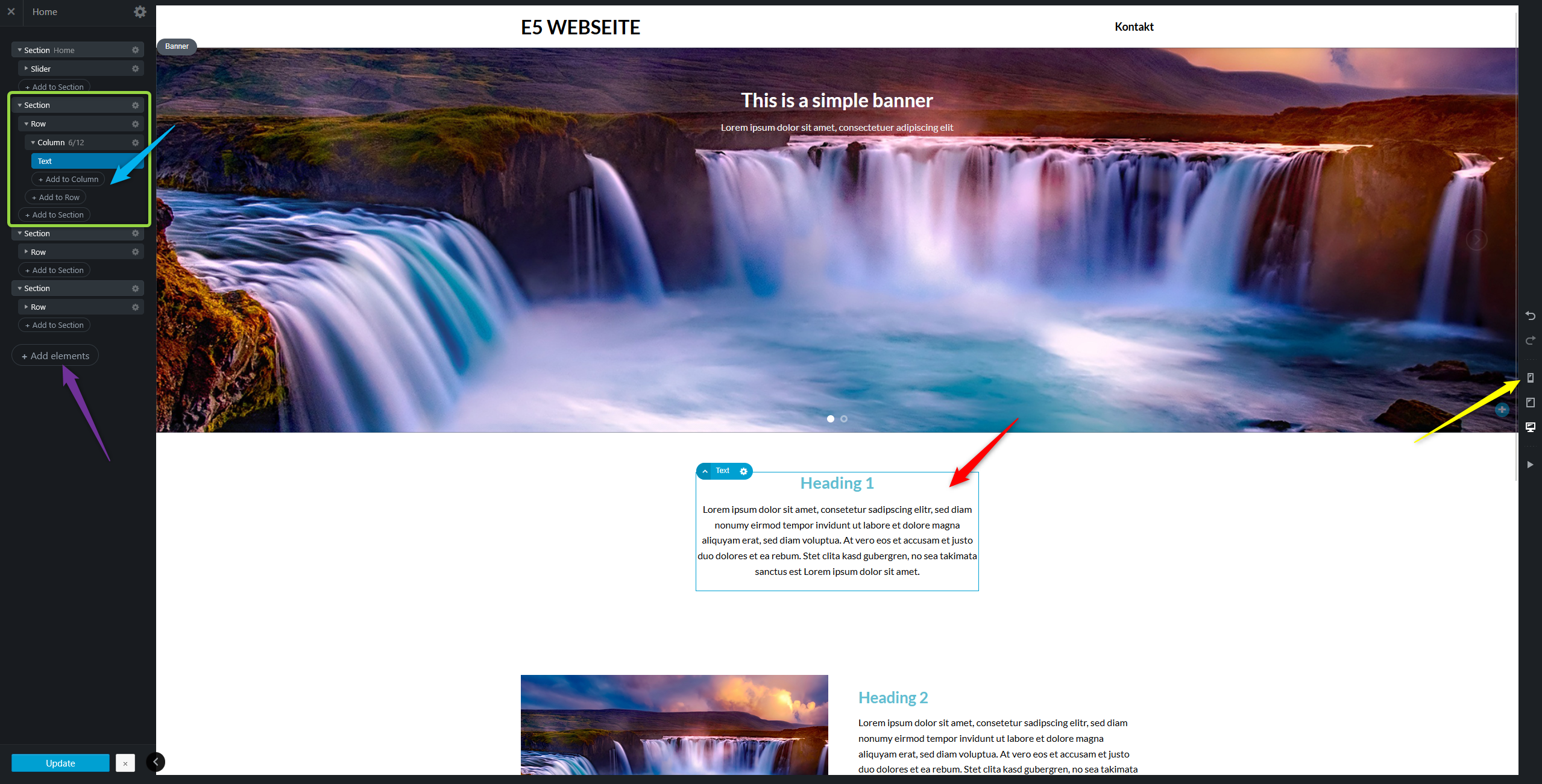
Hier kannst du deine Seite bearbeiten bzw. die Struktur einer neuen Seite anlegen.
Um bestehende Inhalte zu bearbeiten, ist die einfachste Möglichkeit rechts in der visuellen Darstellung der bestehenden Seite, auf einen Text oder ein Bild zu klicken (rote Pfeile). Links öffnen sich die jeweiligen Einstellungen dazu.
Klicke auf „Add elements“ (violetter Pfeil) um neue Inhalte hinzuzufügen. (WICHTIG! Die Elemente müssen sich immer innerhalb einer Section – Row – Column (grün markiert) befinden. Textblöcke, Bilder etc. können hinzugefügt werden, in dem du auf „Add to column“ (blauer Pfeil) klickst, dann erscheinen auf der linken Seite verschiedene Auswahlmöglichkeiten.
Wenn du neue Elemente hinzugefügt bzw. generell Änderungen vorgenommen hast. Klicke auf den großen blauen Update-Button um alles zu speichern.
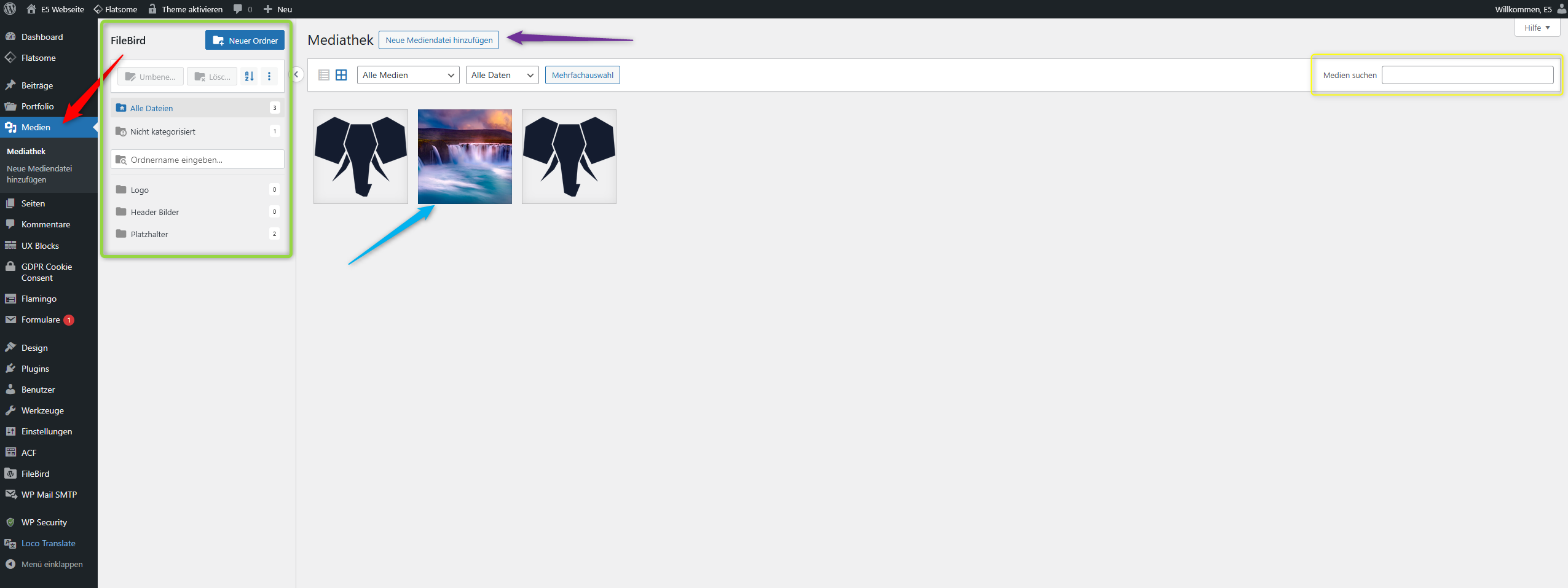
Unter dem Bereich „Medien“ (roter Pfeil) gelangst du zur deinen hochgeladenen Medien (Bilder, PDF, etc.).
Neben dem seitlichen Menü links ist die Ordner-Struktur der Medien zu finden. Hier können neue (Unter-)Ordner erstellt (grün markiert), bestehende verschoben oder umbenannt werden. Mit Hilfe der „Suche“ (gelb markiert) kannst du innerhalb deiner Medien navigieren. Wenn du auf „Datei hinzufügen“ (violetter Pfeil) klickst, kannst du weitere Medien hochladen. (Bitte achte darauf, dass die Datei nicht mehr als 2 MB hat).
Wenn du direkt auf ein hochgeladenes Bild klickst (blauer Pfeil), findest du weitere Einstellungen.
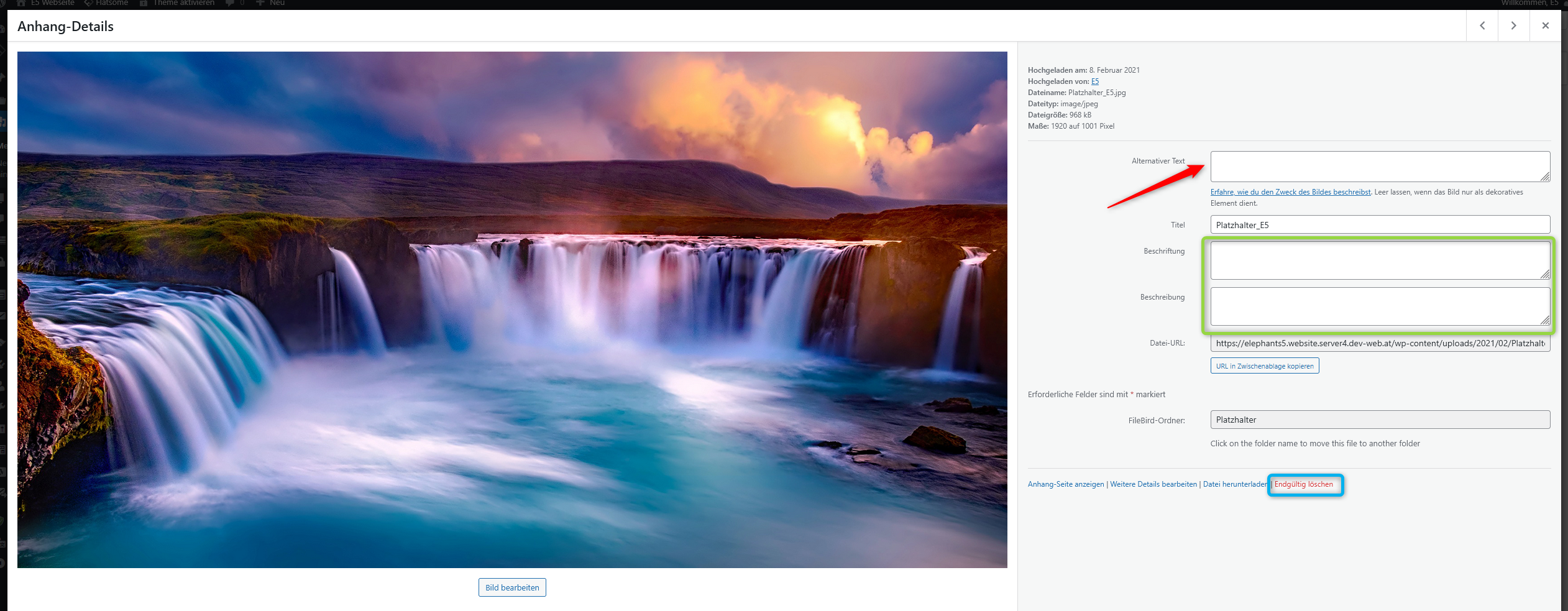
Füge einen Alternativ-Text (roter Pfeil) ein. Zusätzlich können die Felder „Beschriftung“ und „Beschreibung“ befüllt werden. Das kann auch nach dem Go-Live erfolgen. Der Titel wird automatisch aus dem Namen der Datei generiert.
Falls ein Foto irrtümlich hochgeladen wurde, kann es mit „endgültig löschen“ (grün markiert) entfernt werden. Im Fall kann das Bild auch zugeschnitten und bearbeitet werden (blau markiert). Wir empfehlen allerdings die Bilder vor dem hochladen zu bearbeiten.
WICHTIG: Bilder dürfen keine Umlaute oder Sonderzeichen im Dateinamen enthalten.
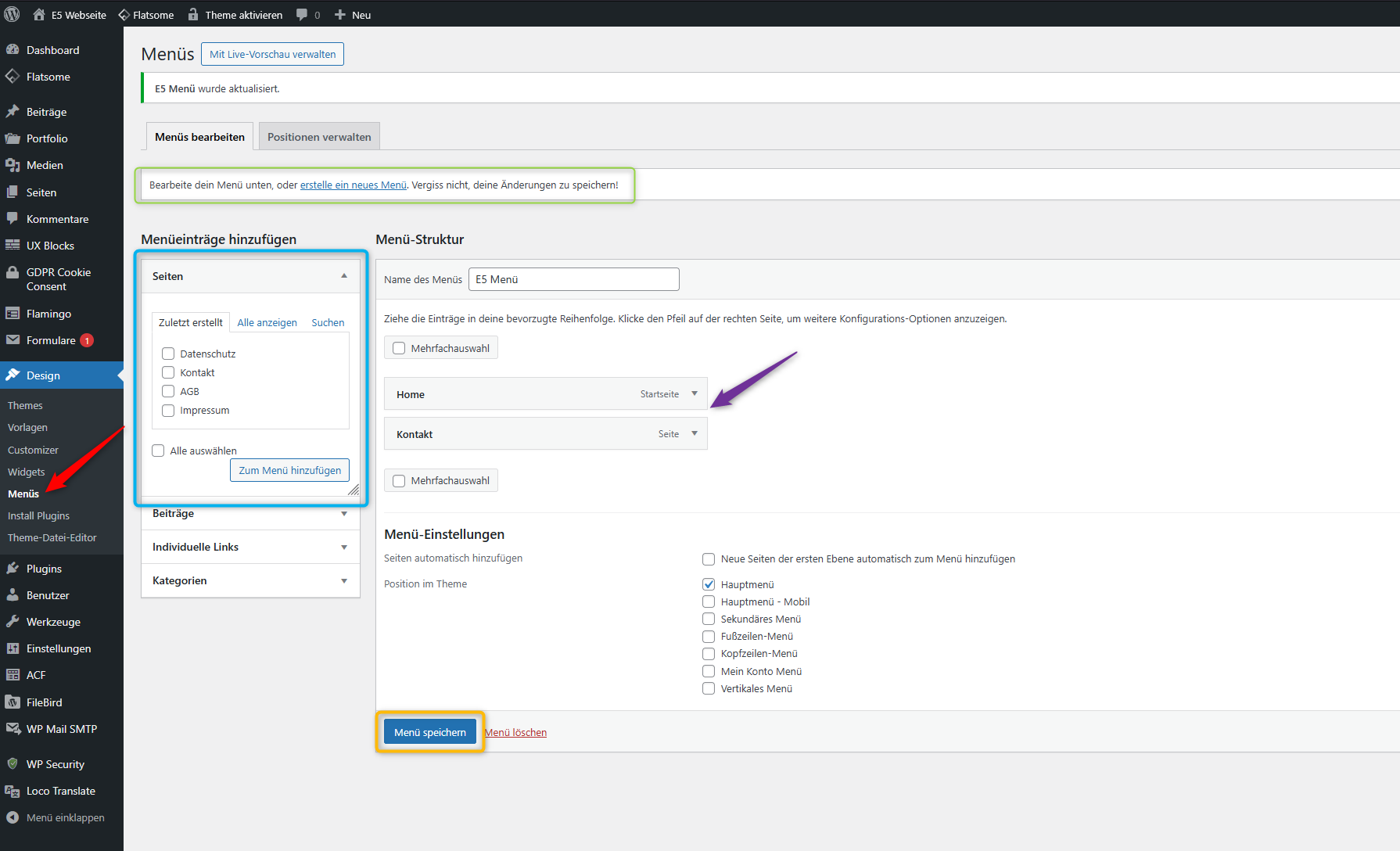
Über das seitliche Menü auf der linken Seite gelangst du über „Design“ zu den Einstellungen des Menüs (roter Pfeil).
Mit dem Link „erstelle ein neues Menü” (grün markiert) kannst du ein neues Menü anlegen bzw. zwischen deinen bestehenden Menüs, falls es mehrere sind, wechseln.
„Seiten“ (blau markiert):
Hier sind alle, bis jetzt angelegte, Seiten aufgelistet, welche du zum Menü hinzufügen kannst. Indem du zuerst auf das Kästchen und dann auf „Zum Menü hinzufügen“ klickst, fügst du die Seite hinzu.
Per „Drag & Drop“ kannst du die Auflistung der Menüpunkte verändern, sowie bestimmen, welche Menüpunkte als Überkategorie angelegt werden sollen (violetter Pfeil).